
Unity propose une interface très modulable. Voici un aperçu des onglets principaux et de leur rôle. Attention : il s’agit de ma disposition personnelle
Les différents éléments de l’interface sont déplaçables partout dans l’espace de travail.
Si vous supprimez accidentellement un onglet, vous pouvez toujours le réactiver via le menu Window.
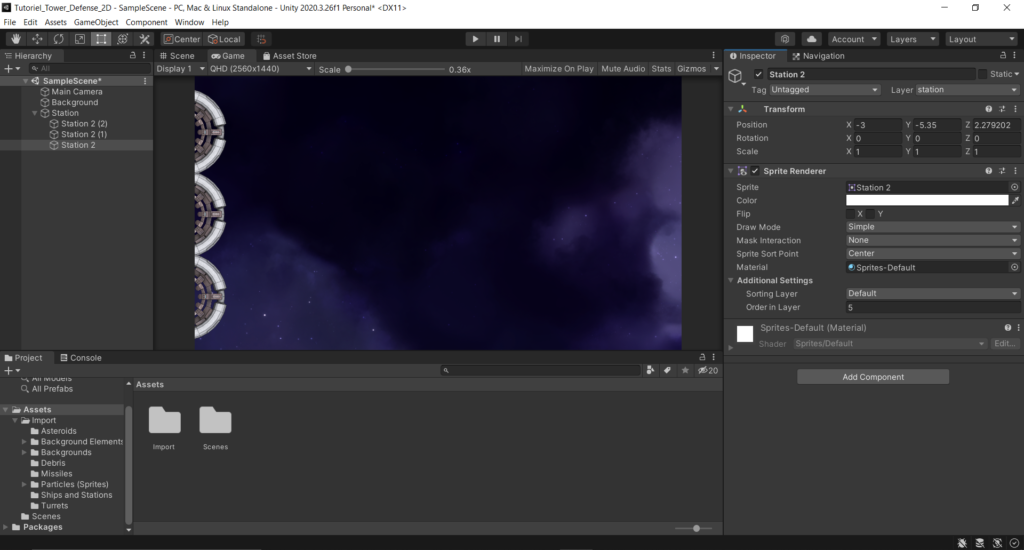
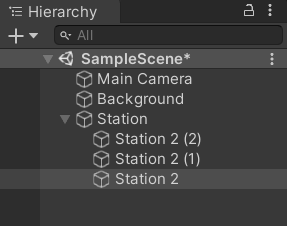
Liste tous les objets présents sur la scène.
Exemple : pour un Tower Defense 2D, on y retrouve le Background, la Caméra et la Station spatiale.
Conseils : renommez vos objets pour mieux vous y retrouver. Vous pouvez organiser les objets en parents/enfants (ex : la station spatiale peut contenir trois sous-éléments).
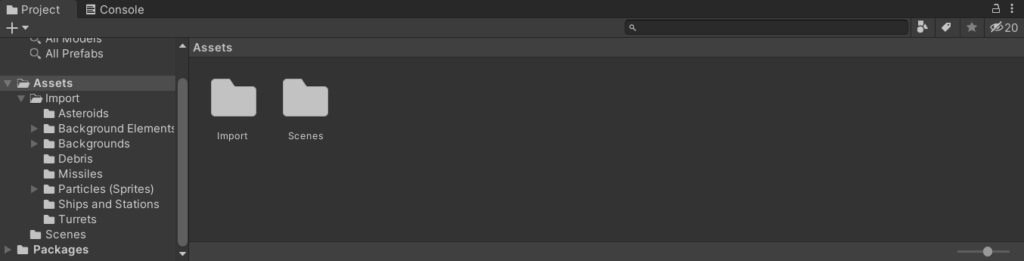
Affiche l’arborescence complète de votre projet.
Sur de gros projets, il est essentiel de bien nommer et organiser vos dossiers.
Vous pouvez ajouter la Console pour visualiser vos warnings et erreurs pendant le débogage.
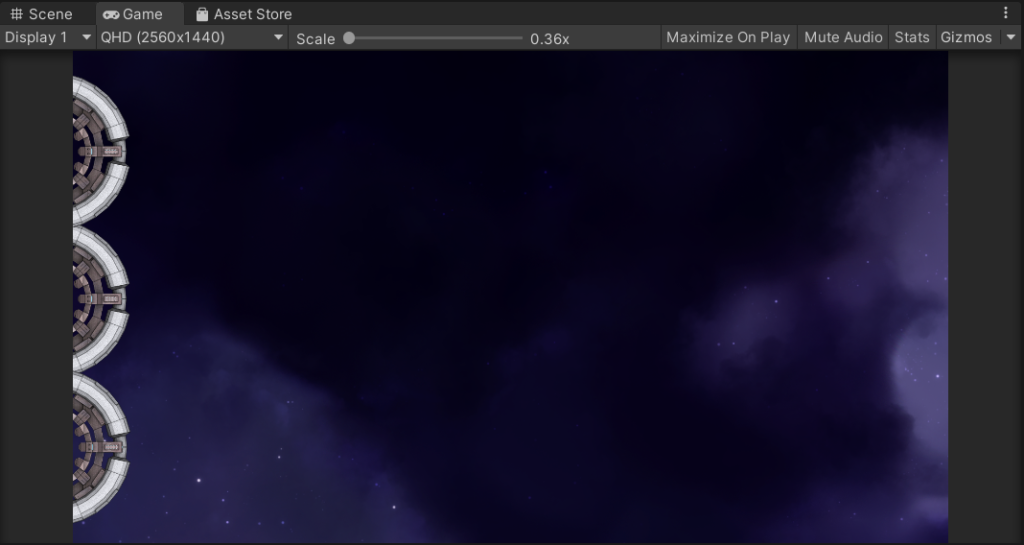
Permet de visualiser et modifier la scène en cours.
Vous pouvez basculer en mode Jeu pour tester vos objets.
L’onglet peut inclure des panneaux supplémentaires, comme l’Asset Store.
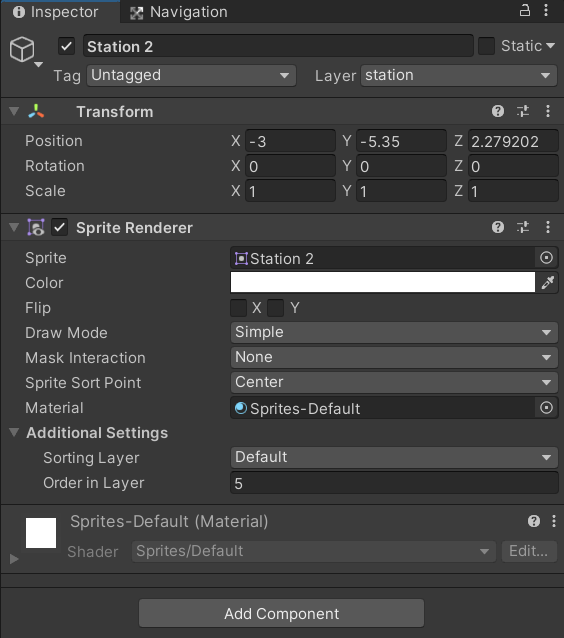
Affiche les propriétés de l’objet sélectionné.
Exemples de composants : Transform, Sprite Renderer, Collider, Audio Source, ou vos scripts personnalisés.
Le bouton Add Component permet d’ajouter facilement des fonctionnalités aux objets.
Les autres onglets ne sont pas toujours nécessaires et peuvent être ajoutés temporairement selon vos besoins.
Par exemple : l’onglet Animator peut être placé à côté de la Console ou du Project pour faciliter la gestion des animations.
Voici un petit résumé des onglets que nous venons de voir.
Hierarchy → Objets de la scène
Project → Dossiers du projet
Scene → Visualisation et édition de la scène
Inspector → Propriétés et composants des objets
Console → Débogage et messages
Autres onglets → Utilisés selon vos besoins