
Automatiser l’impression de votre fichier Excel grâce à une macro, même si la feuille contient beaucoup d’autres informations.
Ouvrez votre fichier Excel et allez dans
Affichage > Macro > Enregistrer une macro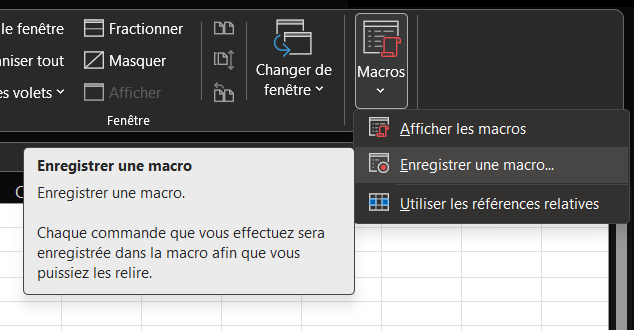
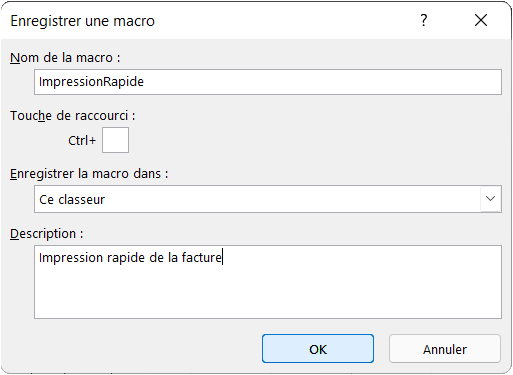
Donnez un nom à la macro et ajoutez une description si besoin. À partir de maintenant, toutes vos actions seront enregistrées.
Sélectionnez la zone correspondant à la mise en page de la facture.
Ensuite, allez dans
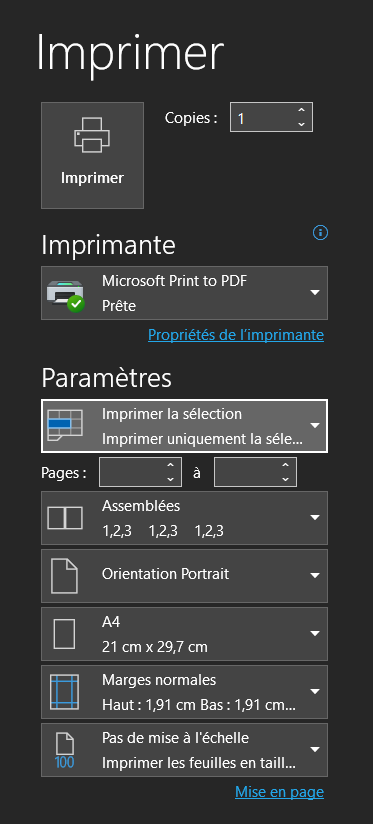
Fichier > ImprimerChoisissez les options d’impression (ex. PDF), et cliquez sur Imprimer pour enregistrer le fichier.
Après l’impression, arrêtez l’enregistrement de la macro via
Affichage > Macro > Arrêter l’enregistrement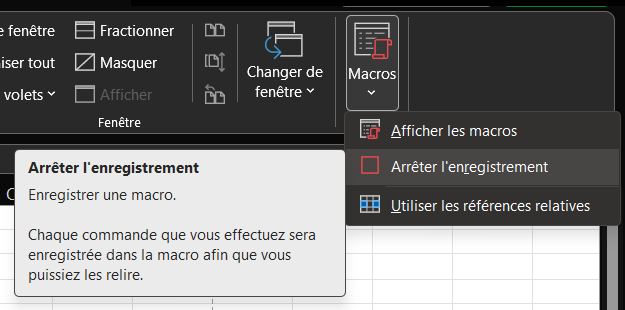
La macro est maintenant prête à être utilisée.
Dans l’onglet
Insertion > FormesCréez un bouton sur votre feuille.

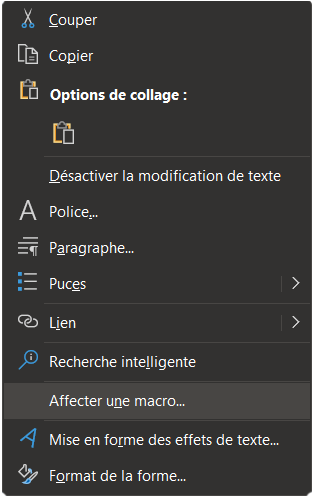
Faites un clic droit sur le bouton, sélectionnez Affecter une macro… et choisissez la macro que vous venez de créer.
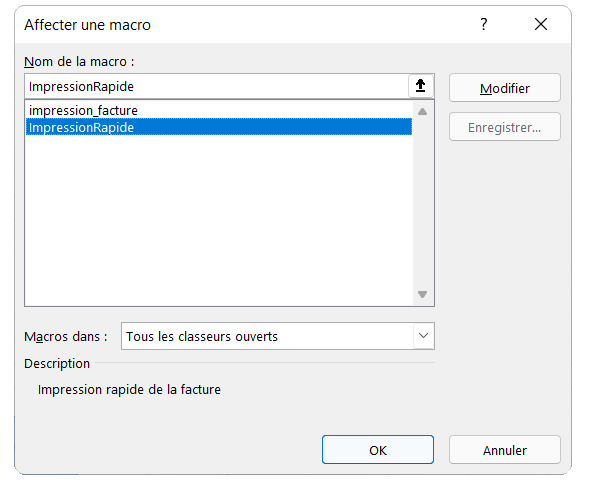
Cliquez sur le bouton pour imprimer automatiquement la facture selon la mise en page définie.
Vous pouvez créer plusieurs boutons pour différentes mises en page si besoin (ex. facture PDF, rapport complet).
Vous trouverez le fichier exemple ici