
Apprenez à rechercher automatiquement des informations dans un tableau grâce à la fonction RECHERCHEV().
La syntaxe générale :
RECHERCHEV(valeur_cherchée; table_matrice; no_index_col; [valeur_proche])Arguments :
Exemple pour les notes d’un élève :
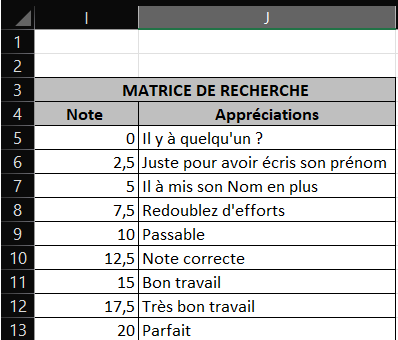
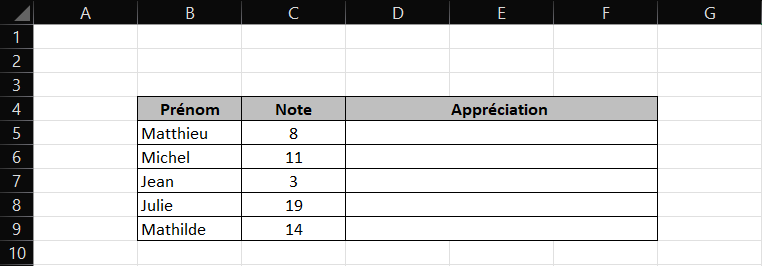
Pour remplir automatiquement l’appréciation :
=RECHERCHEV(C5;I5:J13;2;VRAI)La valeur VRAI permet de recherche l'appréciation la plus proche de la note obtenu.
Tableau des pièces : (ce sont des prix au hasard)
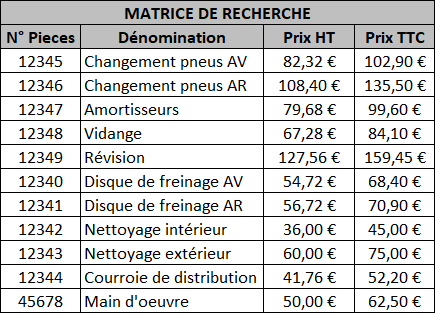
Maintenant dans ma facture si je rentre un numéro de pièces je souhaiterais faire donc apparaitre la
dénomination ainsi que sont prix HT.
Pour cela je vais simplement utilisé deux fois la fonction prenons cet exemple :
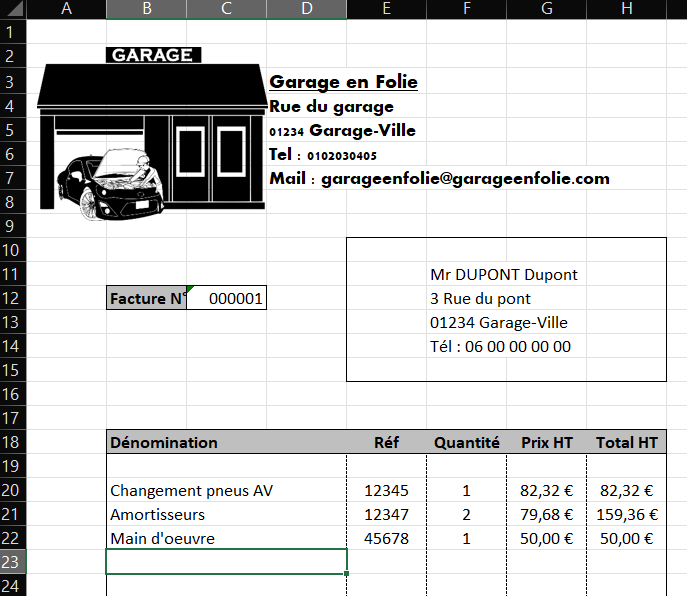
Je vais donc utiliser cette formule dans la case B23 en reprenant comme référence la case E23.
=RECHERCHEV(E23;K7:N17;2;FAUX)FAUX car nous voulons une correspondance exacte (évite les erreurs).
Pour remplir le prix en G23 c'est le même système juste le troisième argument change pour retourner la colonne du prix.
=RECHERCHEV(E23;K7:N17;3;FAUX)
Vous avez maintenant :
Le fichier Excel exemple est disponible ici pour tester directement.