
Ce tutoriel vous montre comment réaliser un effet sympathique sur un logo par exemple.
Avant de commencer, assurez-vous d’avoir un logo. Si vous n’en avez pas encore, vous pouvez rapidement en créer un avec Photoshop (même un logo simple suffira pour l’exercice). Téléchargez ensuite le plugin Saber de Video Copilot (disponible sur ce site). Pour l’installer, il vous suffit d’extraire le dossier Saber et de le placer dans :
Adobe After Effects > Support Files > Plug-ins.Lancez Adobe After Effects. Créez une nouvelle composition avec les paramètres suivants : Résolution : 1920 x 1080 px Durée : selon vos besoins Importez votre logo dans le projet via le raccourci CTRL + I.

Glissez et déposez le logo dans la composition, puis sélectionnez-le dans la timeline.
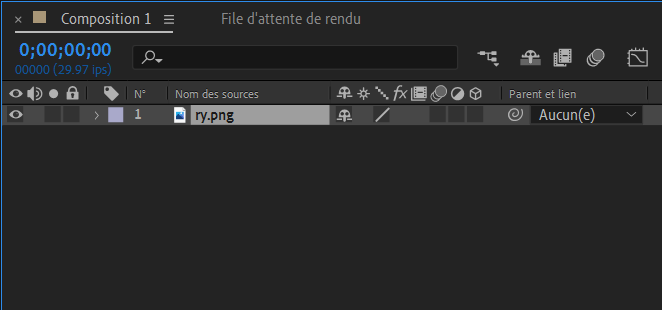
Avec le logo sélectionné, allez dans le menu :
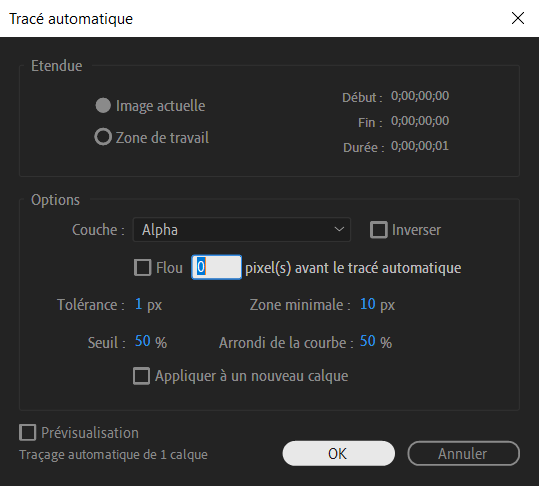
Calque > Tracé automatique…
Validez les paramètres proposés.
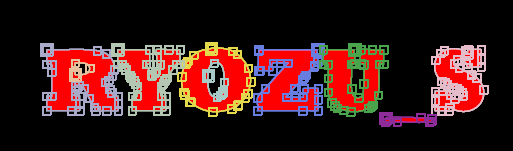
Vous verrez alors un masque apparaître sur votre logo (le tracé automatique).
Ce masque servira de support à l’effet lumineux.
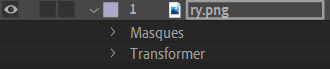
Sélectionnez le calque de votre logo.
Rendez-vous dans :
Effets > Video Copilot > Saber
L’effet s’applique par défaut sur l’ensemble du calque, souvent de haut en bas.
C’est pour cela que nous avons créé un masque : afin d’épouser la forme du logo.
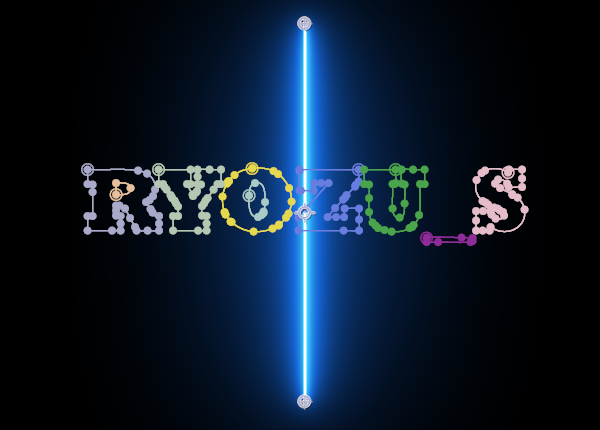
Dans le panneau Effets, déployez les options de Saber et configurez les réglages suivants :
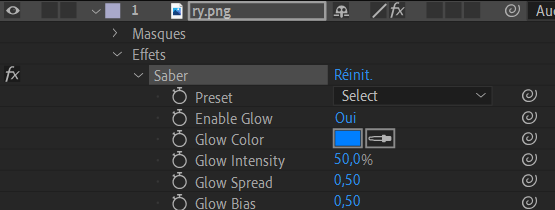
| Réglage | Valeur du tutoriel |
| Preset | Electric |
| Glow Intensity | 35% |
| Customize Core > Core Type | Layer Masks |
| Customize Core > Halo intensity | 100% |
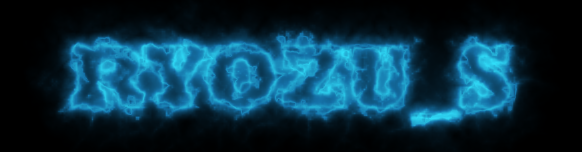
À ce stade, si vous lancez un aperçu, vous devriez déjà obtenir un effet lumineux stylisé appliqué à votre logo.
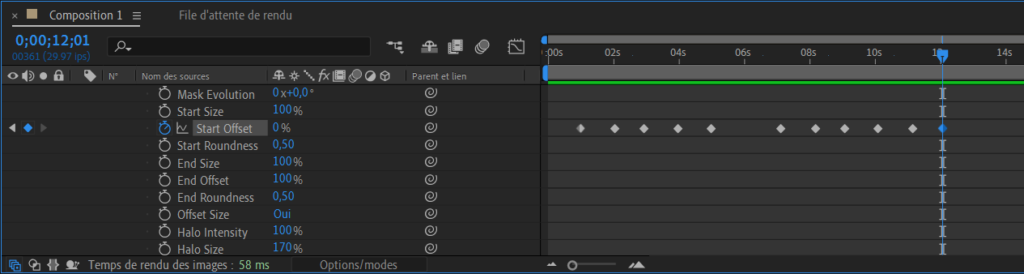
Pour animer l’effet, jouez avec le paramètre Start Offset.
Activez les images clés (keyframes) en cliquant sur le petit chronomètre à côté du réglage.
Par exemple :
À 0 seconde, placez une valeur de 100%.
À 1 seconde, descendez à 80%, puis continuez à diminuer de 20% chaque seconde jusqu’à 0% à la 5e seconde.
Laissez le logo visible pendant 2 secondes, puis créez un fondu inverse en augmentant à nouveau la valeur par paliers de 20%.
Vous pouvez créer de nouvelles images clés en cliquant sur le losange  à côté du chronomètre.
Résultat : votre logo apparaît progressivement avec un effet lumineux fluide et dynamique.
Testez différents presets disponibles dans Saber pour varier les styles (Flame, Fire, Energy, etc.). Ajustez le Glow Intensity et la couleur pour personnaliser l’ambiance visuelle. Si votre logo est complexe (avec transparences ou formes pleines), vous pouvez également jouer avec le masque d’opacité pour créer une apparition progressive du logo complet.
En quelques minutes, vous aurez créé un effet de logo animé lumineux impressionnant grâce au plugin Saber.
Ce tutoriel vous donne les bases, mais n’hésitez pas à explorer les possibilités du plugin pour obtenir un rendu encore plus professionnel et personnalisé.